> For the complete documentation index, see [llms.txt](https://dokumentasjon.interactor.dips.no/llms.txt). Markdown versions of documentation pages are available by appending `.md` to page URLs; this page is available as [Markdown](https://dokumentasjon.interactor.dips.no/interactor-brukerdokumentasjon.md).
# Interactor - Brukerdokumentasjon
## Hva er DIPS Interactor
DIPS Interactor er et system for elektronisk bestilling av medisinske tjenester. Systemet er designet for å kunne effektivisere og forenkle kommunikasjonen mellom primærhelsetjenesten/kommunehelsetjenesten og tjenesteyter. Ved å benytte DIPS Interactor kan du blant annet sende bestillinger som labrekvisisjoner og radiologirekvisisjoner elektronisk til tjenesteyter, samtidig som du får oversikt over de tjenestene som hver enkelt tjenesteyter tilbyr. Hvilke tjenester som tilbys av de ulike tjenesteyterne, samt informasjon til rekvirent eller krav til informasjon fra rekvirent bestemmes av den enkelte tjenesteyter og lastes ned til rekvirentene via Interactor. Dersom tjenesteyter endrer sitt tjenestetilbud lastes dette automatisk ned og oppdatert tjenestekatalog er tilgjengelig for rekvirentene.
DIPS Interactor er selve bestillingsklienten hvor du velger tjenester som skal bestilles. I bestillingsklienten finnes også informasjon om tjenestene i form av f.eks. labhåndbok, og informasjon om prøvetakning og behandling av prøvemateriale. Informasjon om pasient og rekvirent overføres automatisk fra journalsystemet til rekvisisjonen. Alle bestillinger lagres i journalsystemet til rekvirenten.

## Hurtiginnføring for DIPS Interactor
### Deloppgaver
| Oppgave | Hvordan? |
| ---------------------------------------------------- | -------------------------------------------------------------------------------------------------------------------------------------------------------- |
| *Oppgaver hos legen* | |
| Starte bestilling | Du velger pasient fra din journal, og starter DIPS Interactor med å velge Interactor fra meny eller egen knapp avhengig av hvilket journalsystem du har. |
| Velge tjenester | Du velger tjenester ved å søke eller bla i trestrukturen, merker ønskede tjenester og fyller ut med nødvendige opplysninger. |
| Dersom labbestilling: Lagre bestilling til internlab | Trykk på Lagre til internlab. |
| Og eventuell prøvetaking og utskrift av legen | Velg arkfanen "Prøvetaking". Gjør eventuelle endringer og trykk på Lagre til internlab. |
| Dersom radiologibestilling: Send | Trykk på Send. |
| *Oppgaver hos prøvetaker* | |
| Hente opp rekvisisjon | Denne åpnes fra "stikkelista"/arbeidslista for lab i journalsystemet. |
| Ta prøven | Åpne fanen "Prøvetaking". Her finner du relevant informasjon. |
| Skriv ut etiketter | Etiketter skrives ut i henhold til bestillingen og inneholder all informasjon som tjenesteyter trenger. Etikettene klistres på prøveglasset. |
| Send til tjenesteyter | Rekvisisjonsmeldingen sendes elektronisk når du trykker på Send. Prøveglassene med etikett sendes med bud eller i posten. |
### Forutsetninger for å ta i bruk DIPS Interactor
Rekvirenten / henvisende lege eller legekontor må ha en avtale med de ulike tjenestetilbyderne og få satt opp et abonnement på deres tjenestetilbud.
Denne brukerdokumentasjonen viser alle mulige funksjoner i DIPS Interactor. Men DIPS Interactor er svært konfigurerbart og hvilken funksjonalitet som er tilgjengelig for den enkelte rekvirent/henviser avhenger delvis av hvilke tjenester de ulike foretakene tilbyr, delvis av det systemet som skal motta bestillingen hos tjenesteyter og delvis av bestillers journalsystem:
* Begrensninger i typen tjenester som kan bestilles avhenger av hva de ulike tjenestetilbyderne tilbyr via DIPS Interactor, f.eks. noen tilbyr bare labrekvirering, mens andre tilbyr radiologi eller kliniske henvisningsråd
* Begrensninger i det mottakende systemet (f.eks. labsystemet på foretaket) legges inn i tjenestetilbudet slik at bare mulig funksjonalitet blir tilgjengelig, f.eks. vedlegg til rekvisisjon/henvisning, og kopiering av tjenester
* Begrensninger i rekvirentens journalsystem er lagt inn i installasjonen av DIPS Interactor. Noe av funksjonaliteten som ikke er tilgjengelig i DIPS Interactor er tilgjengelig i selve journalsystemet for noen av systemene, f.eks. etterbestillinger og redigering av bestillinger.
### Hurtigtaster
| Hurtigtast | Funksjon |
| -------------------------------------------------------------------------------- | ------------------------------------------------------------------------------------------------------------------------ |
| *Følgende hurtigtaster virker ved søk og valg i tjenestekatalogen* | |
| Ctrl+k | Setter skrivefokus i søkefeltet og selekterer eventuelt aktiv søkestreng |
| Pil ned | Flytter et hakk ned i presentasjonstreet |
| Pil opp | Flytter et hakk opp i presentasjonstreet |
| Pil høyre | Ekspanderer en mappe eller en pakke |
| Pil venstre | Kollapser en mappe eller pakke som er ekspandert |
| Enter | Velger/sletter en markert tjeneste. (Ved søk flyttes fokus til aktiv søkestreng, fordi normal bruk er å oppgi nytt søk). |
| Mellomrom | Velger/sletter en markert tjeneste |
| Ctrl+Enter | Velger en markert tjeneste. (Fokus flyttes til søkefelt). |
| *Følgende hurtigtaster virker for en valgt tjeneste (midtfeltet) som er markert* | |
| Ctrl+d | Sletter tjeneste |
| Delete | Sletter tjeneste |
| Ctrl+i | Viser dokumentasjon for tjenesten om det finnes. |
| Ctrl+c | Lager en kopi av tjenesten dersom det er tillatt. |
| Ctrl+Shift+a | Lar deg legge et vedlegg til tjenesten om det er tillatt. |
#### Hurtigtaster i hovedskjermbildet
| | |
| ------------------------------------------------------------------ | --------------------------------------------------------------------------------------------------------------------------------------------------- |
| *Generelle hurtigtaster i DIPS Interactor* | |
| Alt+a | DIPS Interactor avbrytes |
| Alt+i | Rekvisisjonen lagres til intern lab |
| Ctrl+p | Prøvetakingsbildet vises |
| Alt+e | Rekvisisjonen sendes til sykehus |
| F1 | Åpner brukerdokumentasjonen |
| Alt+Pil høyre | Flytter skrivefokuset til neste kolonne (dvs. presentasjonen, midtfeltet og Tilleggsopplysninger-feltet) |
| Alt+Pil venstre | Flytter skrivefokuset til forrige kolonne (dvs. presentasjonen, midtfeltet og Tilleggsopplysninger-feltet) |
| *I resten av skjermbildet fungerer hurtigtastene på følgende måte* | |
| Tab | Flytter til neste "element". Dersom en tjeneste krever valg av prøvemateriale vil bruk av Tab fra markert tjeneste flytte til prøvematerialefeltet. |
| Pil høyre | Flytter til neste "element". Dersom "elementet" er en nedtrekksmeny vil bruk av piltast bla i nedtrekksmenyen. |
| Shift+Tab | Flytter til forrige "element" |
| Pil venstre | Flytter til forrige "element" |
| Pil opp | Vertikale hopp oppover |
| Pil ned | Vertikale hopp nedover |
| Mellomrom | Brukes for å velge svaralternativ på tilleggsspørsmål/sjekklister |
### Begreper
**Tjenestekatalog**\
Er samlingen av tjenester som rekvirentene kan velge blant. Dette vises i en trestruktur i bestillingsklienten. Tjenestekatalogen kan bestå av ett eller flere tjenestetilbud og er presentasjonen av rekvirentens tilgjengelige tjenestetilbud.
**Tjenester**\
Dette er de tjenestene som foretaket tilbyr til rekvirentene / de som henviser. En tjeneste kan være en labanalyse, en henvisningstjeneste eller radiologitjeneste. Til hver tjeneste følger et sett med egenskaper f.eks. påkrevde beholdere, spørsmål som må besvares ved bestilling, veiledning etc.
**Tjenestetilbud**\
Det er en logisk samling/organisering av tjenester som tilbys fra lab. Rekvirenten trenger ikke å forholde seg til denne oppdelingen. Rekvirenten har ofte tilgang til flere tjenestetilbud i sin tjenestekatalog.
**Tjenesteyter**\
Den organisasjon som tilbyr tjenester for bestilling. Dette er typisk et sykehus med laboratorier, radiologiavdelinger etc. som rekvirent kan bestille fra.
## Bruke DIPS Interactor
### Navigere i hovedskjermbildet

#### Skjermfeltbeskrivelser
| Skjermelement | Beskrivelse |
| --------------------------------------------- | ---------------------------------------------------------------------------------------------------------------------------------------------------------------------------------------------------------------------------------------------------------------------------------------------------------------------------------------------------------------------------------------------------------------------------------------------------------------------------------------------------------------------------------------------------------------------------------------------------------------------------------------------------------------------------------------------------------------------------------------------------------------------------------------------------------------- |
| Arkfaner |
Det finnes 5 ulike arkfaner:
Ny Bestilling er hovedskjermbildet for bestilling.
Prøvetaking gir en oversikt over hva som er klart til prøvetaking og hva som er klart til sending. I denne fanen skriver en ut, gjør eventuelle endringer på hva som skal skrives ut, og sender.
Pasientens bestillinger viser en oversikt over bestillinger på aktuell pasient fra alle rekvirenter på legekontoret.
Bestillingsoversikt viser en oversikt over bestillinger på alle pasienter fra alle rekvirenter på legekontoret. Denne funksjonaliteten er først og fremst ment for laboratoriepersonell på legekontoret.
Innstillinger viser informasjon om installasjonen og du kan gjøre ulike typer innstillinger.
|
| Pasient- og rekvirentinformasjon | Viser pasientens navn, fødselsnummer, alder og kjønn, og rekvirentens navn og id. Dette er informasjon som overføres fra journalsystemet. |
| Betaling, kopimottaker, formål og reservasjon |
Dette er et felt som viser informasjon som kan legges til ved å ekspandere feltet:
Kopimottakere viser valgte personer/tjenester for mottak labsvarkopi hvis det finnes.
Betaling viser valgt betalingsmetode.
Formål viser valgt formål fra en liste av nasjonale koder.
Reservasjon mot nasjonal deling viser eventuell reservasjon mot nasjonal deling.
Begrens tilgang for pasient viser begrensning av visning for pasient.
|
| Fagdisiplin | Dersom du abonnerer på tjenestetilbud for flere disipliner, f.eks. både lab og radiologi, kan du her veksle mellom de ulike tilbudene. Dersom journalsystemet tillater det kan du også se og bestille fra flere disipliner på en gang. |
| Tjenestekatalog | Viser de tjenestene som kan bestilles fra tjenesteyter. Presentasjonen med fargevalg og oppdeling utformes i sin helhet av tjenesteyter. Ved endringer i tjenestetilbudet fra tjenesteyter vil tjenestekatalogen bli oppdatert omgående. |
| Valgte tjenester | De tjenester som er valgt i aktuell bestilling, med tilhørende informasjon om prøvemateriale, labhåndbok etc. |
| Tilleggsopplysninger | For noen tjenester kan det være krav eller oppfordring til å besvare en del spørsmål eller legge inn kliniske opplysninger. Dette kommer opp i dette feltet. |
| *Funksjonsknapper* | |
| Lagre | Lagrer en bestilling for å kunne hentes opp senere eller til eventuell prøvetaking på lokal lab. |
| Send | Sender bestillingen elektronisk til tjenesteyter. |
| Brukerdokumentasjon | Åpner opp brukerveiledningen. |
| Meldinger | Viser eventuelle meldinger som er sendt fra helseforetak til brukersted. |
| Papirutskrift av bestilling | Papirutskrift av lab- eller radiologibestilling. |
| Avslutt | Lukker Interactor og går tilbake til journalsystemet. |
### Se og endre innstillinger
I Interactor finnes det en egen fane for innstillinger. I denne fanen kan du gjøre ulike typer innstillinger eller finne informasjon om installasjonen

Følgende felter finnes under Innstillinger:
| Funksjon | Beskrivelse |
| ------------------------------------------------------------- | ------------------------------------------------------------------------------------------------------------------------------------------------------------------------------------------------------------------------------------ |
| *Prioriterte aktører* | |
| Liste av aktører | Dersom det er mulig å bestille fra flere tilbydere av tjenester vil default valg være bestemt bl.a av hvem du har bestilt fra tidligere. Feltet vil vise de ulike tilbyderne og hvilken prioritering de har i forhold til hverandre. |
| Nullstill | Nullstille "vekting" av tjenesteytere |
| *Tjenester* | |
| Vis tjenestetilbyder | Merke her vil vise kortnavn for tilbyder av tjenesten for alle valgte tjenester. |
| Vis prøvemateriale | Merke her vil vise prøvemateriale for alle valgte labtjenester. |
| Vis symbol for informasjon | Merke her vil vise symbol (i) for informasjon (f.eks. labhåndbok) for de valgte tjenestene der slik informasjon finnes. |
| Vis standard hastegrad | Merke her vil vise standard hastegrad for valgte labtjenester. Dersom merke tas bort vil likevel andre hastegrader (som ø-hjelp for lab og ikke-standard hastegrader for bildediagnostisk henvisning) vises. |
| Inkluder treff i favoritter ved søk | Ved merke her vil resultatene fra et søk i tjenestekatalogen inkludere treff i favoritter. |
| *Dokumentasjon* | |
| Vis dokumentasjon for markerte lab-tjenester automatisk | Dokumentasjon for lab-tjeneste vises automatisk når bruker velger denne. |
| Vis dokumentasjon for markerte radiologi-tjenester automatisk | Dokumentasjon for radiologi-tjeneste vises automatisk når bruker velger denne. |
| *Utskrift* | |
| Dokumentskriver | Valg- og innstillinger for dokumentskriver. |
| Etikettskriver | Valg- og innstillinger for etikettskriver. |
| Skriv ut etikett mellom hver bestilling | Skilleetikett skrives ut etter etikettene i bestilling. |
| *Fellesinnstillinger* | |
| Forskyving av prøvetidspunkt i minutter | Viser innstilling for prøvetidspunkt. |
| Standardinnstilling for antall lokale etiketter | Valg for om utskrift av etiketter for interne analyser skal gjøres eller ikke. 1 betyr skriv ut. |
| *Om Interactor* | |
| Programvare-versjon | Versjon av DIPS Interactor. |
| Henvisnings-klient | Viser sti til der klienten for henvisningsråd er installert. |
| URL tjenestekatalog | Viser sti til der tjenestekatalogen er installert. |
### Lage og sende en bestilling
#### Starte DIPS Interactor
DIPS Interactor startes opp fra pasientjournalen. Dette gjøres litt ulikt i de ulike journalsystemene; egen Interactor-knapp eller som valg i en meny. Når DIPS Interactor starter opp overføres all nødvendig informasjon om pasient og rekvirent fra journalsystemet til rekvisisjonsmeldingen.
#### Finne og velge tjenester
**Bla i mappestruktur**
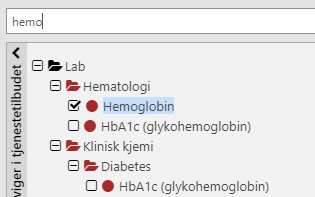
Tjenestekatalogen presenteres i en mappestruktur, med mapper og undermapper. Mappene er gjerne basert på inndeling i fagområder/modaliteter eller kliniske problemstillinger. For å finne den tjenesten du ønsker å rekvirere må du ekspandere en mappe ved å trykke **+** foran mappa for å se hvilke tjenester som ligger i mappa.
**Søke**
Ved å skrive inn hele eller deler av et tjenestenavn eller pakke i søkefeltet får du opp alle forekomster av søkeordet enten som enkelttjenester, pakker eller del av pakker. Tjenesteyter kan legge inn ulike nøkkelord på en tjeneste som det er mulig å søke på, f.eks. synonymer, kliniske problemstillinger eller kortnavn som er vanlig å bruke.
For å velge i søkeresultatet bruk:
| Funksjon | Beskrivelse |
| ------------------ | ---------------------------- |
| Pil ned | Bla nedover i søkeresultatet |
| Pil opp | Bla oppover i søkeresultatet |
| Enter | Velge markert treff |
**Velge tjenester**
For å velge en tjeneste setter du en hake i ruta foran ønsket tjeneste (ved å klikke på ruta eller tjenesten). Valgte tjenester vises i midtfeltet.
Dersom en tjeneste velges flere ganger, f.eks. fordi den finnes i flere pakker, vil den kun vises i midtfeltet en gang.
**Pakker av tjenester**
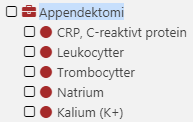
Tjenestetilbydere tilbyr ofte pakker med tjenester som rekvirentene kan velge. Pakken vises med et pakkesymbol foran pakkenavnet. Tjenestene som pakken inneholder vises under pakkenavnet. For å velge en pakke må du hake av i ruta foran pakkenavnet.
Avhengig av hvordan en pakke er definert av tjenesteyter kan du noen ganger fjerne enkelttjenester fra en pakke eller velge enkelttjenester i pakken. Det vil da være en avkryssingsboks også foran de enkelte tjenestene i pakken.
**Slette tjeneste**
For å slette en valgt tjeneste kan du enten fjerne haken i ruta foran presentasjonen (til venstre i skjermbildet) ved å klikke på den, eller du kan bruke søppelbøtta ved siden av valgt tjeneste. Dersom en tjeneste er valgt flere ganger (f.eks. i ulike pakker) vil du slette alle instansene av den når du bruker søppelbøtta. Det er også mulig å slette en tjeneste ved å bruke "Fjern tjeneste" i kontekstmenyen.
**Flere instanser av samme tjeneste**
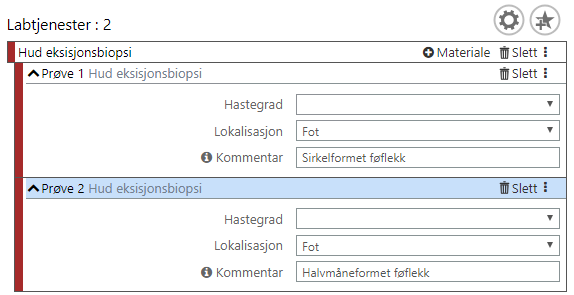
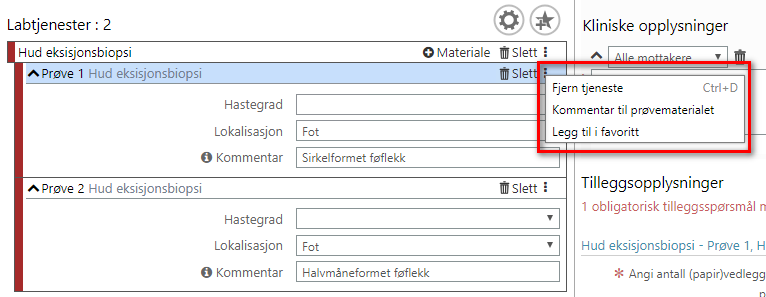
For enkelte tjenester kan det være mulig å bestille flere instanser av samme tjeneste. Et typisk eksempel kan være histologiske undersøkelser av hud. Når dette er mulig vil det stå et lite +tegn bak valgt tjeneste:
Det vil da komme opp en kopi av tjenesten med nummerering, og du kan legge inn f.eks. ulik info på de forskjellige instansene av tjenesten. Kommentarene som legges inn på hver instans vil komme med på etikett og i rekvisisjonsmeldingen.
Tjenesteyter definerer når det er mulig og eventuelt om det er frivillig eller obligatorisk å oppgi kommentar til prøvematerialet for en tjeneste. Dersom det er obligatorisk vises feltet "Beskriv prøvematerialet" automatisk. Dersom det er frivillig finner du feltet via kontekstmenyen.
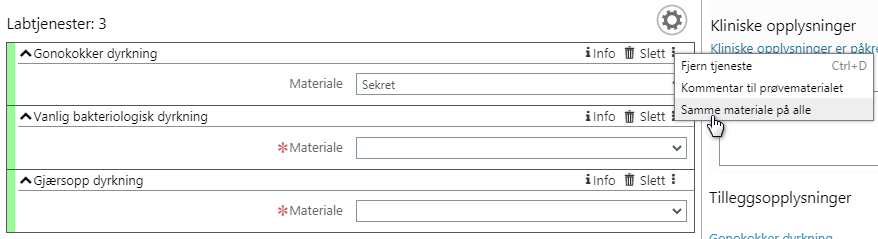
Dersom flere tjenester skal ha samme materiale er det mulig å bruke funksjonen "Samme materiale på alle". Da vil det valgte materiale bli satt på alle tjenester der det finnes og som ikke har fått satt noe tidligere.
**Advarsel basert på regler**
I tjenestetilbudet kan tjenesteyter definere regler basert på alder og kjønn slik at rekvirenten får opp en advarsel dersom han har valgt en tjeneste til en pasient som ikke tilhører den forventede gruppen.
Eksempler kan være analyser beregnet for graviditet som kan gi advarsel dersom pasienten er en mann. Analyser som er mest aktuelle for barn, kan gi advarsel dersom pasienten har nådd en viss alder.
#### Bruke kontekstmeny for valgte tjenester
De mest brukte handlingene for en valgt tjeneste er tilgjengelig som ikoner på linja for den valgte tjenesten. I kontekstmenyen er alle aktuelle handlinger for en valgt tjeneste tilgjengelig. Hvorvidt en handling er tilgjengelig for den valgte tjenesten eller ikke er spesifisert av tjenestetilbyder i tjenestetilbudet. Eksempler på slike valg er informasjon om tjenesten, mulighet til å legge til vedlegg, kopi av tjeneste, endring av hastegrad etc.
Noen av de mulige handlingene kan skrus av under Innstillinger. Du får fram kontekstmenyen ved å høyreklikke på en valgt tjeneste eller ved å bruke ikonet med tre prikker.
**Vedlegg til bestilling**
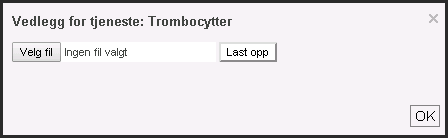
DIPS Interactor har funksjonalitet for å sende vedlegg med en bestilling/rekvisisjon. Dette er kun mulig når mottakende system hos tjenesteyter tillater det. Hvis dette er mulig vil det komme opp en binders på valgte analyser når musepekeren holdes over analysen:
Når du trykker på bindersen får du opp følgende dialog:
1. Trykk på Velg fil for å velge fil fra filsystemet
2. Trykk på Last opp
DIPS Interactor støtter følgende filtyper på vedlegg: jpg, png, tif og pdf. Begrensninger i mottakende system hos tjenesteyter kan redusere hvilke filtyper som støttes. Dersom du prøver å laste opp en filtype som ikke støttes vil du få opp en feilmelding. Videre er det en begrensning på 5 MB til sammen på de vedlegg som legges ved. Det mottakende system avgjør antall vedlegg som du kan legge ved. Du vil få en feilmelding dersom du prøver å legge ved flere vedlegg enn det som tillates.
**Hastegrad**
For både lab- og radiologitjenester er det mulig å sette hastegrad annet enn normal. For radiologi er det mulig å sette hastegrad for alle tjenester. Tjenesteyter bestemmer hvilke koder som er aktuelle å benytte. Disse er tilgjengelige i tjenesten. For labanalyser bestemmes det fra tjenesteyter hvilke analyser du kan velge å endre hastegrad på. Det er tjenesteyter som bestemmer om det eventuelt skal være flere mulige hastegrader enn "Normal" og "Ø-hjelp".
Hastegrad velges fra nedtrekksmeny:
#### Bruke kliniske opplysninger og diagnose
Kliniske opplysninger kan legges inn på bestillingen. I tilfeller der det er påkrevd vil en rød stjerne vise at det er obligatorisk.
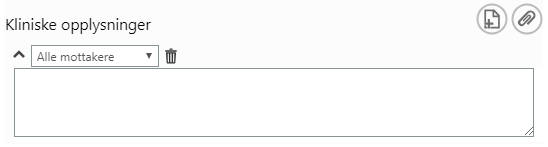
Her kan du skrive inn fritekst eller du kan trykke på **+ Legge inn klinisk informasjon fra journal**. Da vil det legges en kopi av dagens notat fra journalsystemet inn i rekvisisjonen (dette er ikke mulig i alle journalsystemene).
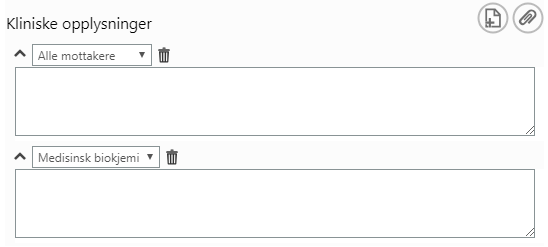
For tjenestetilbud som er satt opp slik er det mulig å skrive inn kliniske opplysninger til ulike mottakere.
Ny tekstboks for kliniske opplysninger legges til ved å bruke knappen 
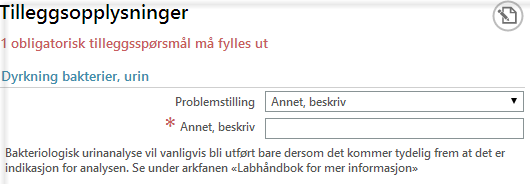
I noen tilfeller vil tjenesteyter legge inn tilleggsspørsmål til enkelte analyser som rekvirent må besvare for å kunne sende en rekvisisjon. En rød stjerne (\*) viser at det er obligatorisk å svare på spørsmålet.
{% hint style="success" %}
I tjenestetilbudet kan tilleggsspørsmål være definert slik at de kun framkommer etter bestemte regler. Reglene kan være bestemt av f.eks. kjønn og alder. For eksempel er noen tilleggsspørsmål om graviditet bare aktuelle for kvinner.
{% endhint %}
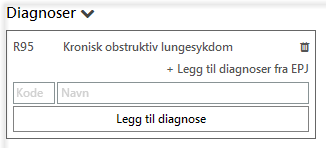
Det er også mulig å legge inn diagnose som sendes med bestillingen. Trykk da på knappen for diagnose . Her kan du legge inn diagnose som fritekst med eller uten diagnosekode. Tjenestetilbyder kan legge inn en regel i tjenestetilbudet som sier at diagnose er påkrevd. Det vil da ikke være mulig å sende inn bestilling før diagnose er satt. Dersom DIPS Interactor får diagnose fra journalen vil det komme opp en link og diagnosen fra journalen kan settes inn ved å trykke på linken.
#### Se og endre informasjon om bestillingen
Dette er et felt som viser en del informasjon som legges i bestillingen. Endring av dette feltet gjøres ved å ekspandere feltet, dvs. trykk på pila foran Pasient- og rekvirentinformasjon.
**Kopimottaker**
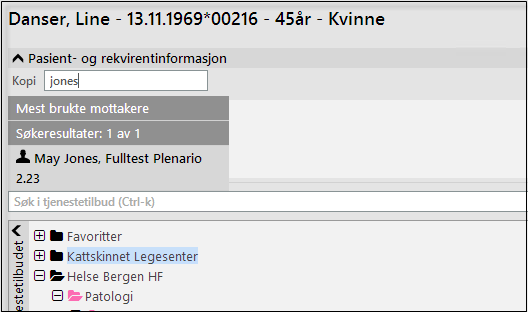
Det er mulig å søke opp kopimottakere til svarmeldingene direkte fra adresseregisteret i Norsk Helsenett. Du kan søke på organisasjon (legekontor, foretak etc.), direkte på navn på mottaker eller HER-id.
{% hint style="info" %}
Det er ikke mulig å søke etter tjenester eller personer på offentlige og private sykehus.
{% endhint %}
En egen søkeboks ligger i feltet for Pasient- og rekvirentinformasjon.
I tillegg til søkeresultat "husker" DIPS Interactor mye brukte kopimottakere og kommer med forslag på disse.
**Betaling**
Rekvisisjonsmeldingen krever informasjon om hvem som skal betale for en bestilling. *Ordinær pasient* er forhåndsvalgt, men det er mulig å endre dette til *Rekvirent/BHT* eller *Selvbetalende pasient*.
**Formål med bestillingen**
Angir hva bestillingen skal brukes til. Standardverdien er *Helsehjelp*. Det er kun prøvesvar med formål *Helsehjelp* som lagres i den nasjonale løsningen *Pasientens prøvesvar*.
**Reservasjon mot nasjonal deling**
Valg for om pasienten reserverer seg mot at opplysningen skal registreres i nasjonal kjernejournal, og den vil dermed heller ikke bli tilgjengelig på Helsenorge. Dette kan ikke endres i ettertid.
**Begrens tilgang for pasient**
Dette alternativet gir mulighet til å justere når, eller om, en pasient skal kunne se sine egne prøvesvar på Helsenorge. For mer informasjon se [NHN sine nettsider](https://www.nhn.no/tjenester/pasientens-provesvar/personvern-og-informasjonssikkerhet/Utsatt-innsyn-for-innbyggere-i-helsenorge).
#### Lagre og sende en bestilling
DIPS Interactor sender ikke bestillingene direkte. De "sendes" tilbake til journalen som journalfører, lagrer og sender bestillingen via legekontorets vanlige kommunikasjonssystem.
| Funksjon | Beskrivelse |
| -------------------------------------- | ------------------------------------------------------------------------------------------------------------------------------------------------------------------------------------------------------------------------------------------------------------------------------- |
| Lagre | Når du er ferdig å rekvirere kan du i tilfelle laboratoriebestilling lagre rekvisisjonen for prøvetaking på intern lab, eller rekvisisjonen kan lagres midlertidig for ferdigstillelse senere. Du vil da lukke DIPS Interactor, og returnere til hovedbildet i journalsystemet. |
| [**Prøvetaking**](#utfore-provetaking) | Utskrift av bestilling eller etiketter. For laboratoriebestillinger må du skrive ut etiketter før en bestilling kan sendes. Utskrift av etiketter gjøres av prøvetaker. |
| Papirutskrift av bestilling | Her er det mulig å lage en papirutskrift av lab- eller radiologibestilling. |
| Send | Sender bestillingen elektronisk til tjenesteyter (forutsetter at etiketter er skrevet ut i tilfelle lokal prøvetaking). |
### Utføre prøvetaking
**Prøvetaking** viser en oversikt over hva som er klar til prøvetaking, hva som er skrevet ut og hva som er klart til sending eller sluttføring.
Etter at du har skrevet ut etiketter, flyttes analysene til *Klar til sending eller sluttføring*
### Se pasientens bestillinger
{% hint style="danger" %}
Funksjonaliteten beskrevet under er tilgjengelig i varierende grad avhengig av hvilket journalsystem du bruker. Der funksjonaliteten ikke er tilgjengelig i DIPS Interactor vil den være tilgjengelig direkte fra journalsystemet.
{% endhint %}
"Pasientens bestillinger" viser en oversikt over tidligere bestillinger gjort i DIPS Interactor på aktuell pasient. Med utgangspunkt i de enkelte bestillingene i lista kan du se på sendte bestillinger, redigere på usendte, etterbestille, kopiere og kansellere bestillinger.
| Felt | Beskrivelse |
| ------------------ | ------------------------------------------------------------------------------------------------------------------------------------------------------------------------------------------------------------------------------------------------------------------------------------------------------------------------------------------------------------------------------------------------------------------------------------------------------------------------------------------------------------------------------------------------------------------------------------------------------------------------------------------------------------------------------------------------------------------------------------------------------- |
| Sist modifisert | Viser dato for siste gang bestillingen var lagret eller sendt |
| Beskrivelse | Viser hvilke tjenester som er bestilt |
| Rekvirent | Viser hvem som har bestilt |
| Planlagt dato | Viser planlagt dato for prøvetaking |
| Status |
Levert til EPJ som betyr at den er sendt tilbake til EPJ, som igjen har ansvar for å sende den til ekstern lab
Påbegynt som betyr at bestillingen er lagret og eventuelt lagt til prøvetaking, men ikke ennå sendt til ekstern lab
Planlagt som betyr at bestillingen (og prøvetakingen) er planlagt frem i tid
Avbestilt som betyr at en kanselleringsmelding er sendt til ekstern lab. NB! Ikke alle journalsystemene journalfører at rekvisisjonen er kansellert.
Skjult som betyr at en påbegynt rekvisisjon er skjult. Dette kan f.eks. være aktuelt dersom en påbegynt rekvisisjon ikke lenger er aktuell.
|
| Tilleggsbestilling | Viser hvor lenge igjen (i timer) du kan tilleggsbestille på en sendt bestilling. Tid for tilleggsbestilling baserer seg på holdbarheten til de valgte analysene. |
| Slett påbegynt | Søppelbøtta bak en påbegynt bestilling indikerer at du kan slette bestillingen. Bestillingen blir ikke slettet, men blir skjult, og hentes frem igjen ved å sette filteret *Vis skjulte* i Statuskolonnen. |
I statuskolonna er det mulig å sette filter for å bestemme hvilke bestillinger du ønsker å se.
{% hint style="success" %}
For å bruke disse funksjonene må du starte en ny bestilling og så velge *Pasientens bestillinger*. Dersom du har startet en bestilling og valgt noen tjenester vil denne bestillingen bli slettet dersom du bruker noe av funksjonaliteten i *Pasientens bestillinger*. Dersom du bytter mellom funksjonaliteten i *Pasientens bestillinger* må du også starte en ny bestilling for å få tilgang til all funksjonalitet. Dette for å sikre at bestillinger ikke overskrives i journalen.
{% endhint %}
Tilgjengelige funksjoner:
| Funksjon | Beskrivelse |
| ------------------------------- | ------------------------------------------------------------------------------------------------------------------------------------------------------------------------------------------------------------------------------------------------------------------------------------------------------------------------------------------------------------------------------------------------------------------------------------------------------------------------------------------- |
| Se valgt bestilling | Åpner valgt bestilling i skrivebeskyttet modus. |
| Vis serie | Viser og lar deg redigere en serie av planlagte bestillinger. |
| Rediger bestilling | Gjør det mulig å redigere på en bestilling med status *Påbegynt*. Dette er også mulig etter at bestillingen er lagt til prøvetaking i journalsystemet inntil bestillingen er åpnet for prøvetaking der. |
| Kopier bestilling | Gjør det mulig å kopiere, dvs. opprette en ny bestilling med utgangspunkt i en tidligere bestilling, med status *Påbegynt* eller *Levert til EPJ*. Ny bestilling vil da bli forhåndsutfylt med de samme tjenestene som tidligere bestilling, og du står fritt til å endre denne før den lagres eller sendes. |
| Aktiver bestilling | Gjør det mulig å aktivere en bestilling som er planlagt frem i tid. Valget er kun aktivt for bestillinger med status *Planlagt*. Den nå aktiverte bestillingen vil da bli utfylt med all informasjon fra den planlagte bestillingen. Den aktiverte bestillingen kan endres, lagres og sendes som en vanlig bestilling. Før lagring, sending eller generering av etiketter har funnet sted kan bruker avbryte uten å påvirke den originale planlagte bestilling. |
| Tilleggsbestilling | Gjør det mulig å tilleggsrekvirere på en bestilling med status *Levert til EPJ*. Med etterrekvirering menes at du kan legge til tjenester til rekvisisjoner som allerede er sendt til ekstern lab forutsatt at tjenesteyter har lagt inn holdbarhet på enkelte tjenester eller prøvematerialer. Ved etterrekvirering vil DIPS Interactor sjekke om det aktuelle prøvemateriale/analysen fortsatt er holdbar, og filtrere ut og presentere kun de tjenestenen som er mulig å etterrekvirere. |
| Kanseller bestilling | Gjør det mulig å kansellere en sendt bestilling. Det vil da bli generert en kanselleringsmelding som sendes tjenestetilbyder. |
#### Pasienter uten offisiell id
Historikk er ikke tilgjengelig for pasienter uten offisiell id. En følge av dette er at du ikke kan lagre favoritter eller opprette planlagte bestillinger (fram i tid) for disse pasientene. Dersom pasienter mangler fødselsnummer anbefaler vi at hjelpenummer benyttes.
### Se bestillingsoversikt
"Bestillingsoversikten" viser en oversikt over bestillinger på alle pasienter fra alle rekvirenter på legekontoret. Hensikten med denne visningen er kvalitetssikring og avvikshåndtering av prøvetaking og sending av bestillinger, og vil typisk brukes av legesekretærer eller de som jobber på laben på legekontoret. I denne oversikten kan du søke på pasienter og datoer og/eller filtrere for å få den oversikten du vil ha. Det er forhåndsdefinerte filter: "Venter på prøvetaking", "Bestillinger sendt i dag", "Bestillinger ikke sendt (siste 2 dager)", og "Planlagte bestillinger".
Du kan ikke utføre noen handlinger fra denne oversikten. Dvs. at dersom du finner en bestilling du ønsker å gjøre noe med må du logge inn på riktig pasient og hente opp bestillingen, eventuelt hente den opp fra en laboratorieliste.
### Lage og administrere favoritter
Hvis Interactor er konfigurert slik at Favoritter er tilgjengelig, virker de i henhold til følgende beskrivelse.
#### Lagre rekvisisjon som favoritt
Dersom du har en rekvisisjon som du ønsker å "gjenbruke" kan du lagre den som en favoritt.
1. Opprett en rekvisisjon som du ønsker å lagre som favoritt
2. Trykk på
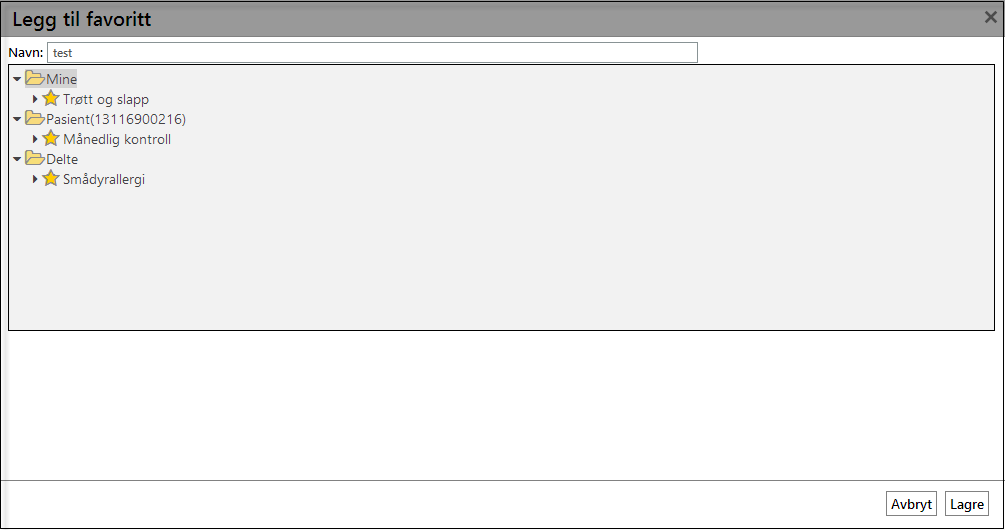
3. Dialogen **Legg til favoritt** åpner seg nå.
4. Angi favorittens navn
5. Velg plassering av favoritten ved å markere den mappa der favoritten skal ligge.
6. Trykk Lagre
Det er 3 mapper som favoritter og undermapper kan legges under:
* **Rekvirentens navn**: Dette er favoritter som kun den som har opprettet dem har tilgang til.
* **Pasient**: Dette er favoritter som vil være tilgjengelig for alle som har tilgang til denne pasienten i EPJ-systemet.
* **Delte**: Dette er favoritter som alle på legekontoret har tilgang til.
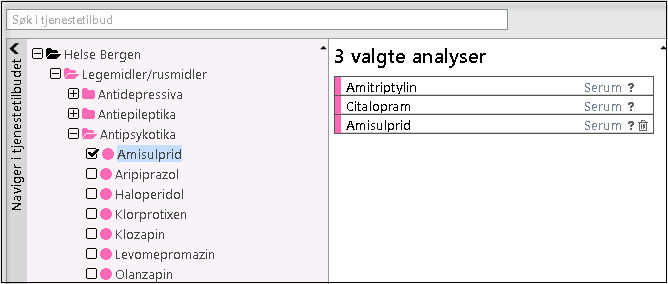
I tjenestekatalogen vil favorittene komme frem på denne måten:

For å rekvirere en favoritt kan du hake av i ruta foran favorittnavnet på samme måte som for andre pakker av tjenester. Du har også mulighet for å bare rekvirere enkelttjenester fra en favoritt.
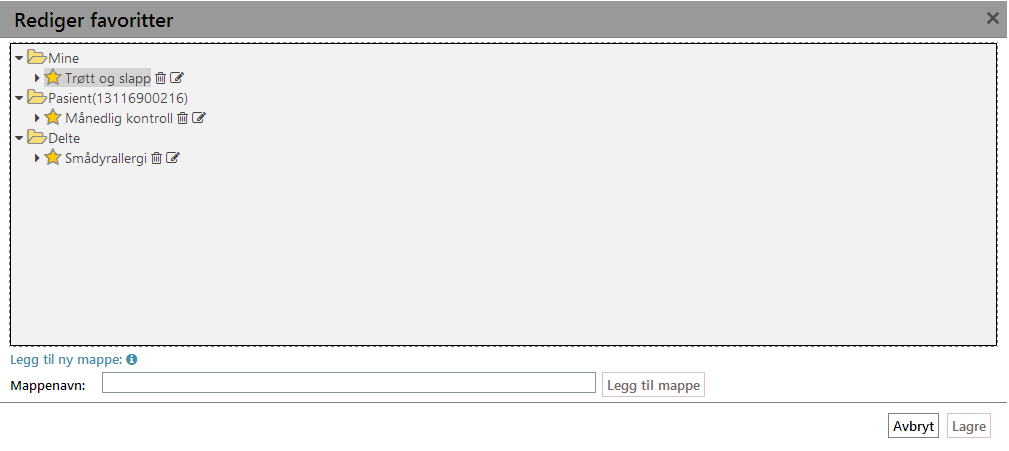
#### Redigere favoritter
For å redigere favoritter gjør du følgende:
1. Trykk på  som ligger øverst i knappemenyen.
2. Du får da opp denne dialogen:
Følgende funksjonalitet er tilgjengelig i denne dialogen:
| Funksjon | Beskrivelse |
| --------------------------- | ----------------------------------------------------------------------------------------------------------------------------------------------------------------------------------------------------------------------------------------------------------------- |
| Sletting av favoritt | Du kan slette favoritter eller enkelttjenester som del av favoritter ved å trykke på søppelboksen bak favoritt- eller tjenestenavnet. |
| Flytte favoritter | Du kan flytte favoritter mellom mapper og undermapper ved hjelp av dra-og-slipp. |
| Legge til ny mappe |
Du kan opprette undermapper under hovedmappene og organisere favorittene under disse:
Velg hvor mappen skal opprettes ved å trykke på en katalog i treet
Skriv inn mappenavnet
Trykk på knappen Legg til mappe
|
| Endring av navn på favoritt | Trykk på redigerings-ikonet som gir deg mulighet til å endre navn på favoritten. |
**Legge en tjeneste til en favoritt**
{% hint style="info" %}
Dette gjøres ikke i dialogen **Administrer favoritter**, men i selve rekvisisjonsbildet.
{% endhint %}
1. Høyreklikk på en analyse i presentasjonstreet og velg **Legg til eksisterende favoritt…**.
2. Du får nå opp dialogen: **Legg til favoritt**.
3. Marker hvilken favoritt du ønsker at analysen skal være en del av.
### Seriebestilling
Med seriebestilling kan du opprette en serie av planlagte bestillinger for en pasient som skal ta de samme prøvene med faste intervaller, for eksempel ukentlig kontroll. Du lager bestillingen én gang, og Interactor genererer planlagte bestillinger frem i tid.
#### Opprette en serie
1. Lag en bestilling på vanlig måte med ønskede tjenester og eventuelle kliniske opplysninger.
2. Velg Seriebestilling i bestillingsbildet.
3. Fyll ut hvordan serien skal gjentas, og velg Lagre serie.
{% hint style="info" %}
Seriebestilling kan ikke åpnes hvis bestillingen mangler tjenester, ikke validerer (f.eks. påkrevd informasjon mangler), eller ved etterrekvirering.
{% endhint %}
I dialogen **Opprett serie av planlagte bestillinger** angir du:
| Felt | Beskrivelse |
| --------------------- | ------------------------------------------------------------------------------ |
| **Startdato** | Datoen serien starter. Standard er dagens dato. |
| **Gjenta bestilling** | Daglig, ukentlig eller månedlig, med valgfritt intervall (f.eks. hver 2. uke). |
| **Avslutning** | Serien avsluttes enten etter et antall forekomster eller innen en sluttdato. |
Eksempel på seriebestilling
Når serie er opprettet vises alle bestillingene med planlagt dato. Her kan du:
* Endre dato på enkeltforekomster.
* Slette forekomster.
* Legge til ekstra bestillinger med Legg til bestilling i serie.
* Generere listen på nytt med Generer på nytt dersom du endrer innstillingene.
{% hint style="info" %}
Planlagte datoer som treffer helg eller helligdag flyttes automatisk til nærmeste virkedag. Serien kan maksimalt strekke seg to år frem i tid.
{% endhint %}
Eksempel på generert serie
#### Følge opp serien
I **Pasientens bestillinger** vises den neste planlagte bestillingen i serien med status *Planlagt (serie)*. Den kan aktiveres, redigeres, prøvetas og sendes som en vanlig bestilling. Når en bestilling er sendt, legges neste bestilling i serien klar, og sendte bestillinger vises med status *Levert til EPJ (serie)*.
Ved å åpne serien får du en oversikt over alle gjenstående bestillinger. Her kan du:
* Se hele serien.
* Slette enkeltforekomster.
* Avbryte serien og slette alle resterende bestillinger. Allerede sendte bestillinger beholdes.
#### Kliniske opplysninger i serien
Kliniske opplysninger følger med alle bestillingene i serien. Ved aktivering av en bestilling kan du redigere, slette eller legge til kliniske opplysninger for den enkelte bestillingen.
Du kan også redigere kliniske opplysninger for hele serien fra serieoversikten. Endringene lagres med Lagre klinisk opplysning og følger med på alle senere bestillinger i serien.
### Meldinger
Helseforetaket kan sende meldinger til brukersteder via DIPS Interactor, for eksempel informasjon om driftsendringer, nye analyser eller annen viktig informasjon. Meldingene vises i Interactor hos de brukerstedene som er valgt som mottakere, i det tidsrommet meldingen er gyldig.
#### Ny melding
Når det finnes en ny melding vises den automatisk ved åpning av Interactor. Du kan velge mellom:
* Marker som lest – meldingen merkes som lest og vises ikke på nytt.
* Les senere – meldingen lukkes, og det vises en rød prikk på Meldinger-knappen i verktøylinjen. Meldingen ligger som ulest i meldingsoversikten til den merkes som lest.
Dersom det finnes flere uleste meldinger, vises den nyeste ved åpning. De øvrige finner du i meldingsoversikten.
#### Meldingsoversikt
Knappen Meldinger i verktøylinjen åpner en oversikt over alle gyldige meldinger for ditt brukersted. Her kan du:
* Lese meldinger på nytt.
* Merke enkeltmeldinger som lest med Merk som lest.
* Merke alle meldinger som lest med Merk alle som lest.
Den røde prikken på Meldinger-knappen forsvinner når alle meldinger er merket som lest.
## Laboratoriebestillinger
Rekvirering av laboratorieprøver skjer i følgende steg:
* Velge tjenester
* Legge inn eventuell klinisk informasjon eller svare på spørsmål fra tjenesteyter
* Skrive ut etiketter
* Sende rekvisisjon og prøver til tjenesteyter
### Velge labanalyser
* Valg av labanalyser gjøres som i kapittelet [Velge tjenester](#_velge_tjenester).
* Kopitjenester, som beskrevet i avsnittet **Flere instanser av samme tjeneste** i kapittelet [Velge tjenester](#_velge_tjenester) er særlig aktuelt innen mikrobiologi (f.eks. flere sårprøver, sekret fra høyre og venstre øye etc.) eller patologi (f.eks. flere føflekker). Hvorvidt det er mulig å lage en kopi av en spesifikk tjeneste bestemmes av tjenesteyter i tjenestetilbudet.
* Endring av hastegrad for labanalyser, som beskrevet i avsnittet **Hastegrad** i kapittelet [Velge tjenester](#_velge_tjenester), er kun mulig for de tjenestene der tjenesteyter har tillatt dette i tjenestetilbudet. For labtjenester kan du kun velge mellom hastegradene *elektiv/normal* (som er standardverdi) eller *Ø-hjelp*.
#### Se dokumentasjon på tjenester
Dersom du ønsker mer info om enkelttjenester, f.eks. fra labhåndbok, kan du etter å ha valgt en tjeneste trykke på ***i*** bak analysen. Dette forutsetter at tjenesteyter har lagt inn informasjon/labhåndbok om tjenesten. Informasjon om tjenesten kan fremkomme på to måter; enten ved at informasjonen legges sammen med tjenestetilbudet slik at det lastes ned til rekvireringsklienten eller at tjenesteyter legger inn en link til tjenesteyters informasjon på en webside. Dersom informasjonen følger med tjenestetilbudet åpnes et informasjonsvindu inne i rekvireringsklienten. Det er også mulig å skrive ut dokumentasjonen.
Tjenesteyter kan også legge inn dokumentasjon på mapper, og dersom det finnes vil det være mulig å trykke på en i bak mappenavnet for å se dokumentasjonen.
Dersom det ligger en link til en webside vil informasjon om tjenestene vises i rekvirentens egen nettleser på PC-en.
#### Rekvirere interne analyser
Det er mulig å rekvirere labtjenester til legekontorets eget laboratorium fra DIPS Interactor. Du kan rekvirere kun til den interne laben, eller de interne analysene kan rekvireres samtidig som du rekvirerer til eksternlab. Dersom du rekvirerer til både internlab og eksternlab i samme bestilling vil de interne prøvene tas ut av bestillingen før den sendes til ekstern lab. Interne prøver vil legge seg i prøvetakingslister/arbeidsliste for lab i EPJ-systemene.
{% hint style="info" %}
For å få opp de interne analysene i Interactor må disse være definert i legekontorets journalsystem.
{% endhint %}
#### Lagre til internlab for prøvetaking
Etter at rekvisisjonen er lagret vil den videre behandlingen være litt ulik i journalsystemene. I noen systemer legger det seg automatisk til prøvetakingslista mens i andre systemer må du aktivt velge å legge den til prøvetaking. Sjekk brukerveiledningene for journalsystemene for mer info om dette.
Etter at en rekvisisjon er lagret vil det være mulig å editere på denne helt til rekvisisjonen er sendt til ekstern lab. Dersom flere forsøker å åpne en rekvisisjon samtidig (f.eks. ved at både laben og rekvirerende lege åpner en rekvisisjon samtidig for hhv. prøvetaking og editering) vil du få et varsel om at rekvisisjonen er låst av en annen. Her kan du eksplisitt be om å få lov å editere (overta låsen), men du bør da sjekke ut at ikke etiketter allerede er skrevet ut for bestillingen.
### Foreta prøvetaking og sending
#### Skrive ut etikett
1. For utskrift av etikett trykk på **Prøvetaking**
2. Finn frem prøvebeholdere i henhold til opplysningene i utskriftsdialogen
3. Gjør evt. endringer i utskriftsdialogen
4. Trykk Skriv ut etiketter for å skrive ut etiketter
5. Etter at alle etiketter er skrevet ut kan rekvisisjonen sendes til sykehus 
6. Det er mulig å skrive ut etiketten(e) igjen inntil 4 dager (96 timer) etter at den først ble skrevet ut.
{% hint style="info" %}
Det er ikke mulig å sende en rekvisisjon før alle etiketter er skrevet ut, evt. det er markert at prøvene skal tas eksternt.
{% endhint %}
Utskriftsdialogen gir informasjon om hvilke beholdere som skal brukes, antall beholdere og eventuell informasjon om behandling av prøvemateriale. Den gir også mulighet for valg av skriver og skriverinnstillinger.
***Klar til prøvetaking (antall)*** viser beholdere som er klar til prøvetaking/utskrift.
***Klar til sending eller sluttføring (antall)*** viser beholdere som er klar til sending.
Følgende funksjoner finnes i Prøvetakingsbildet:
| Funksjon | Beskrivelse |
| ------------------------------------------------ | ------------------------------------------------------------------------------------------------------------------------------------------------------------------------------- |
| *Valg i utskriftdialogen* | |
| Skriv ut | Viser at aktuell etikett skal skrives ut. |
| Beholder | Viser korkfarge til beholder og beholderens navn. |
| Beskrivelse | Her kan tjenesteyter legge inn beskrivelse av beholder eller annen informasjon om prøvetaking eller behandling av prøven. |
| Prøvemateriale | Her kan tjenesteyter legge ved beskrivelse av prøvemateriale. |
| Labtjenester **i** | Viser kortnavn med link til labhåndbok for aktuell tjeneste hvis tjenesteyter tilbyr det. |
| Etiketter | Viser antall etiketter som skal skrives ut på beholderen. |
| Skrevet ut | Antall etiketter som hittil er skrevet ut for denne beholderen. |
| Prøvetidspunkt | Settes normalt til tidspunktet for utskrift av etiketter, men kan endres. Dette valgte tidspunktet kommer med på etiketten, og i rekvisisjonsmeldinga som sendes til sykehuset. |
| Smitte | Normalt satt til *Vet ikke*, men kan endres. |
| **Tas Eksternt** | Velges hvis prøven ikke skal tas på legekontoret. |
| **Etiketter skrives ut når prøver tas eksternt** | Hvis dette er valgt, skrives etiketter ut for eksterne prøver, og merkes med *Tas eksternt*. Dette vil også stå i meldingen som sendes til tjenesteyter. |
#### Prøvetaking og utskrift der noe tas av legen og noe av lab
I de tilfeller der prøvetaking skjer i flere faser, f.eks. noen prøver tas inne hos legen og resten tas på laben på legekontoret, kan du bruke funksjonaliteten i prøvetakingsdialogen med å avmarkere beholdere som ikke skal skrives ut. Standardvalg er at alle beholdere under S*kriv ut* er markert for utskrift. Dersom legen f.eks. rekvirerer en cervixprøve som skal tas av han selv og blodprøver som skal tas på laben på legekontoret, avmarkerer han beholderne for blodprøvene og trykker på knappen Skriv ut etiketter. Da vil etikett til cervixprøven bli skrevet ut. Rekvisisjonen kan nå lagres til intern lab. På laben åpnes utskriftsdialogen og det vises at etikett til cervixprøven er skrevet ut. De gjenstående blodprøvene er nå merket med *Klar til prøvetaking*. Ved trykk på Skriv ut etiketter vil de resterende etikettene skrives ut og rekvisisjonen er klar for sending til sykehuset.
#### Planlagt prøvetakingstid for ekstern prøvetaking
Et foretak kan åpne opp for valg av ønsket prøvetakingstid for prøver som tas eksternt. Hvis denne funksjonaliteten er aktivert i tjenestetilbudet må rekvirent/prøvetaker ta stilling til ønsket prøvetidspunkt. Når ønsket prøvetidspunkt er utfylt vil beholder bli *klar til Sending*.
#### Avansert endring av prøvetakningstid
Et legekontor kan sette en fast verdi for forsinkelsen mellom utskrift av etikett og faktisk prøvetakning. Denne ekstratiden kan konfigureres som en fast verdi i timer, minutter og sekunder. Innstillingen gjelder da for hele kontoret, og for ALLE etikettutskrifter. Innstillingen står som "00:00:00" som standard verdi. Altså intet tillegg i prøvetakningstid.
I fanen "Innstillinger" under "Fellesinnstillinger" finner du et eget felt for å oppgi eller endre forskyvning av prøvetidspunkt i minutter. Vær obs på at denne innstillingen gjelder for alle brukerne på kontoret.
### Etterrekvirere
En del tjenesteytere tillater at rekvirentene etterrekvirerer. Det betyr at du kan legge til tjenester til tidligere innsendte rekvisisjoner og prøvematerialer. Tjenesteyter har da lagt inn holdbarhet på enkelte tjenester eller prøvematerialer. Ved etterrekvirering vil DIPS Interactor sjekke om det aktuelle prøvemateriale/tjenesten fortsatt er holdbar, og sortere ut og kun presentere de tjenestene som er mulig å etterrekvirere.
Etterrekvirering kan gjøres fra journalen (dette er ikke mulig i alle journalsystemene; se journalens egen brukerveiledning) eller fra **Pasientens bestillinger** i DIPS Interactor.
1. Start i etterrekvireringsmodus:
1. Fra journalen velger du **Etterrekvirering** i meny eller knapp i journalsystemet. Rekvisisjon som du skal etterrekvirere på må velges enten før du trykker etterrekvirering eller etter avhengig av hvilket journalsystem du bruker.
2. For å etterrekvirere fra DIPS Interactor må du starte fra journalen og når DIPS Interactor starter velger du arkfanen **Pasientens bestillinger**. Velg den rekvisisjonen som det skal etterrekvireres på og trykk Etterbestilling.
2. DIPS Interactor vinduet åpnes igjen:
3. Velg tjeneste(r) som skal etterrekvireres
4. Trykk på Send til sykehus.
{% hint style="info" %}
Tjenesteyter oppgir holdbarhet på materialer og holdbarhet for enkelttjenester. Den oppgitte holdbarheten på materialet bestemmer om det er mulig å etterrekvirere på det innsendte materialet. Tjenesteyter kan definere kortere holdbarhet på enkelttjenester, også at det ikke tilbys etterrekvirering på enkelttjenester. Det er definisjonene i forhold til dette som bestemmer hvilke tjenester som det er mulig å velge blant.
{% endhint %}
### Bruke planlagte bestillinger
Det er mulig å lage en bestilling, der selve prøvetakingen (internlab) skal gjøres på et senere tidspunkt.
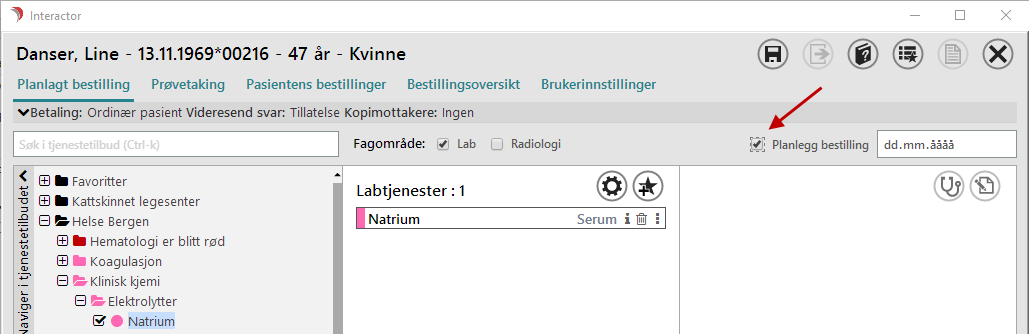
* Gjør bestillingen på vanlig måte, velg **Planlegg bestilling** og en dato for når prøvetaking skal utføres. Dato er ikke påkrevd.
* Lagre planlagt bestilling:
{% hint style="info" %}
Hvis ditt fagsystem (EPJ) ikke støtter planlagte bestillinger, fremkommer den planlagte bestillingen kun i Interactor. Interactor må startes på aktuell pasient for å se den planlagte bestillingen.
{% endhint %}
Hvis det eksisterer en planlagt bestilling på pasienten, gis en beskjed nederst i skjermbildet:
* Velg **Vis planlagte bestillinger** , eller hent bestillingen på **Pasientens bestillinger**. Planlagte bestillinger fremkommer øverst i listen over pasientens bestillinger.
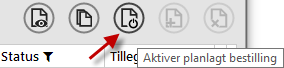
* For å aktivere en planlagt bestilling / utføre prøvetaking, velg Aktivér planlagt bestilling fra **Pasientens bestillinger**.
Bestillingen behandles nå som en ny bestilling på vanlig måte. En kan lagre til internlab eller utføre prøvetaking, utskrift og sending.
## Radiologibestillinger
Rekvirering av radiologitjenester (billeddiagnostiske tjenester) skjer i følgende steg:
* Velge tjenester
* Legge inn eventuell klinisk informasjon eller svare på spørsmål fra tjenesteyter
* Sende rekvisisjon/henvisning til tjenesteyter
### Velge radiologitjenester
Tjenestetilbudene innen radiologi er bygd opp slik at det totale radiologitilbudet i en helseregion vises. Det kan bestå av både private og offentlige tilbydere. Når en tjeneste er valgt vil man i de fleste tilfeller velge tilbyder på selve tjenesten:
* I parentes bak tjenesteyternavnet kan tjenesteyter legge inn standardventetid (i dager) for aktuell tjeneste.
* Informasjon om tjenesten får du opp ved å trykke på **i**-ikonet på linja for tjenesten eller ved å velge **Vis informasjon** i kontekstmenyen.
Det kan finnes informasjon som gjelder regionalt og egen dokumentasjon fra de enkelte tjenesteyterne.
* Det finnes flere valg for hastegrad og endring skjer i nedtrekksliste:
### Klinisk informasjon og sjekklister
Klinisk informasjon er obligatorisk for radiologiske rekvisisjoner. Det vil ikke være mulig å sende rekvisisjonen før dette er fylt inn.
Spørsmål til rekvirent kan inneholde nasjonale sjekklister (særlig for MR), regionalt definerte sjekklister og spørsmål definert av de enkelte lokale tjenesteyterne. Spørsmålene kan også være felles for en modalitet eller spesifikt for en eller flere tjenester. Svar på enkelte spørsmål kan også utløse regler som beslutter om en tjeneste kan velges. F.eks. dersom en tjenesteyter ikke kan ta pasienter med pacemaker så kan svar på spørsmålet om pacemaker medføre at rekvirent blir bedt om å velge en annen tilbyder.
### Sende rekvisisjon
Rekvisisjonen sendes til tjenesteyter når du trykker på Send. En sendt rekvisisjon kan ikke endres. Dersom du ønsker å skrive ut rekvisisjonen på papir trykker du på knappen Papirutskrift av bestilling før du sender. Evnt åpner rekvisisjonen i lesemodus etter at den er sendt og skriver ut derfra.
##
---
# Agent Instructions
This documentation is published with GitBook. GitBook is the documentation platform designed so that both humans and AI agents can read, navigate, and reason over technical content effectively. Learn more at gitbook.com.
## Querying This Documentation
If you need additional information that is not directly available in this page, you can query the documentation by asking a question.
Perform an HTTP GET request on the following URL with the `ask` and `goal` query parameters:
```
GET https://dokumentasjon.interactor.dips.no/interactor-brukerdokumentasjon.md?ask=&goal=
```
`ask` is the immediate question: it should be specific, self-contained, and written in natural language.
`goal` is what the user is ultimately trying to achieve, the reason they need the answer. Sharing it helps GitBook give you a better, more relevant answer. A goal is most helpful when it describes the outcome the user wants rather than restating the question. For example, with `ask=how do I create an API token`, a goal like `automate deployments from our CI pipeline` lets GitBook tailor the answer to that use case.
The response will contain a direct answer to the question and relevant excerpts and sources from the documentation.
Use this mechanism when the answer is not explicitly present in the current page, you need clarification or additional context, or you want to retrieve related documentation sections.